VSCODE+EIDE
浅谈使用VSCode+EIDE+CubeMX开发STM32 HAL库
对于我这种大懒狗,在学会用CubeMX对STM32进行HAL库的配置之后,才知道CubeMX在代码配置方面简直完爆标准库的手写配置o( ̄▽ ̄)ブ。突然觉得当初不听学长的话,去学标准库的我就是个大聪明/(ㄒoㄒ)/~~。
以下是我本次项目的相关配置:
单片机:STM32F334C8T6
构建器配置:GCC
库文件:HAL库
其他的配置对本次教程没有影响,其中EIDE的基础配置我就不在这里多讲了,我在上一篇开发标准库的专栏里面有介绍。
1.CubeMX生成代码配置
这一步需要注意的是,不要使用中文路径以及中文项目名称 ;以及在Toolchian / IDE选项选择 Makefile 。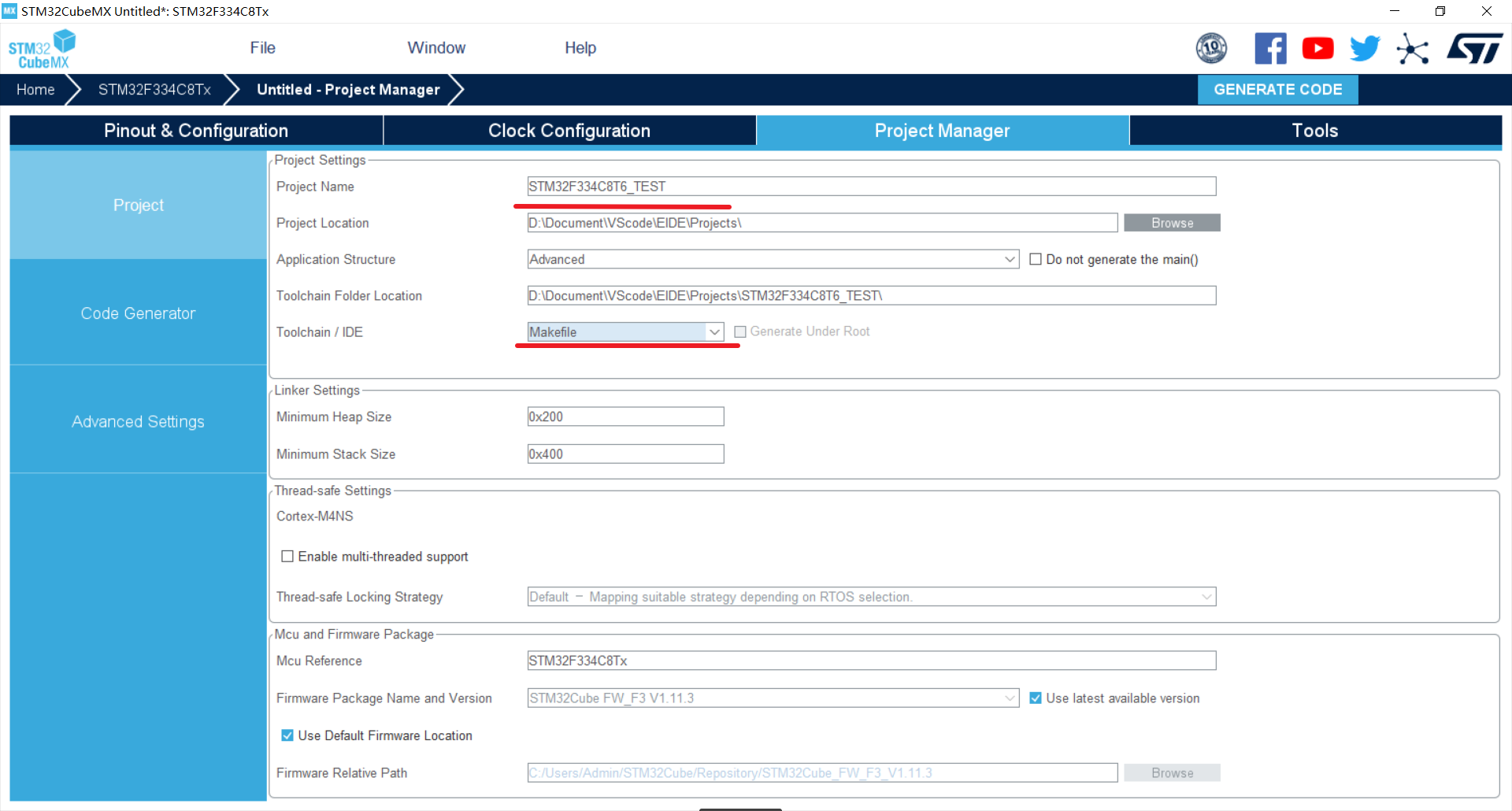
2.新建EIDE工程并添加相关文件
新建一个空的Cotrex-M项目。
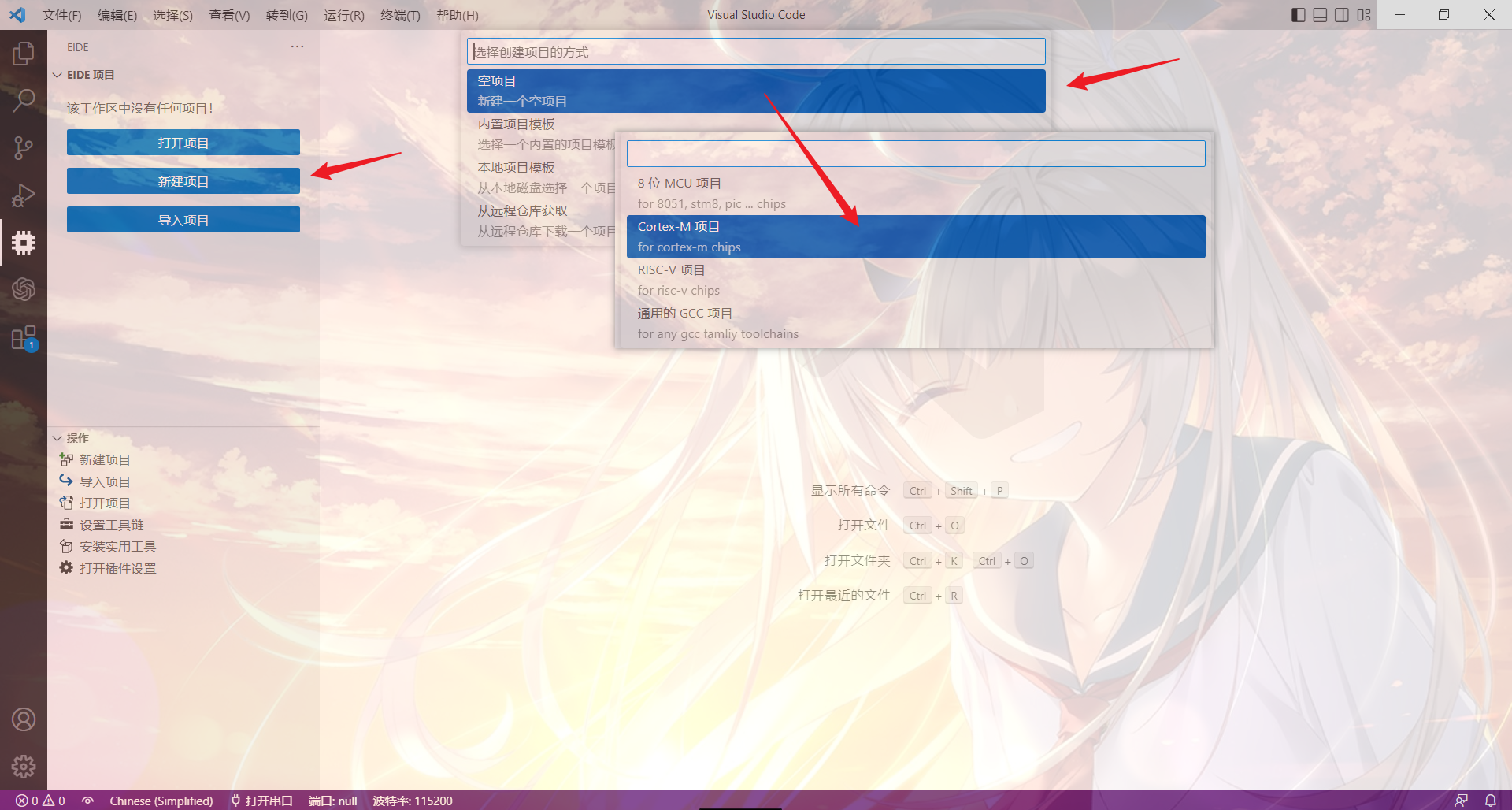
为项目命名,需要注意的是,EIDE的项目名称必须要和刚刚CubeMX生成的工程名称一致(CV)
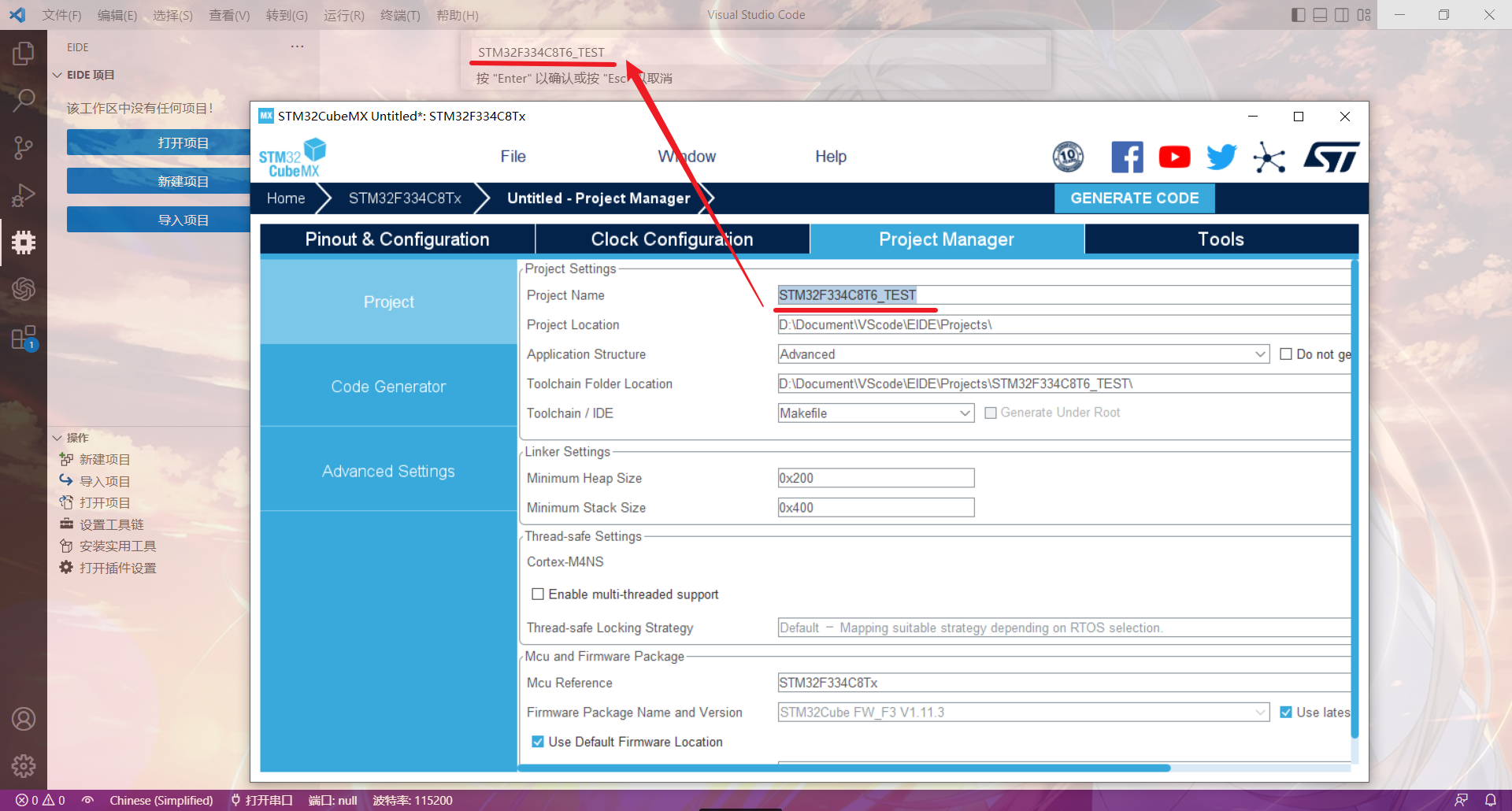
EIDE项目路径选择,这一步也需要选择和CubeMX生成代码的工程一样的路径。请确保你在打开CubeMX生成的工程所在路径的文件夹时,可以看到你使用CubeMX生成的工程名称一样的文件夹(我这里为STM32F334C8T6_TEST)。不要选中,保证弹窗底下文件夹对话框为工程路径末尾文件夹的名称(我这里为Projects)。
确认之后,VSCode右下角会有一个弹窗提示项目文件夹已存在,说明上一步没有问题,我们要将EIDE的项目跟Cube的工程建立在同一个文件夹内。选择Yes。

添加必要的项目文件,使用普通文件夹添加 Core 和 Drivers 两个文件夹。
这里可以添加任意目录下的文件,如果你的习惯是库文件与工程文件分开放,就很适合使用这种方式。
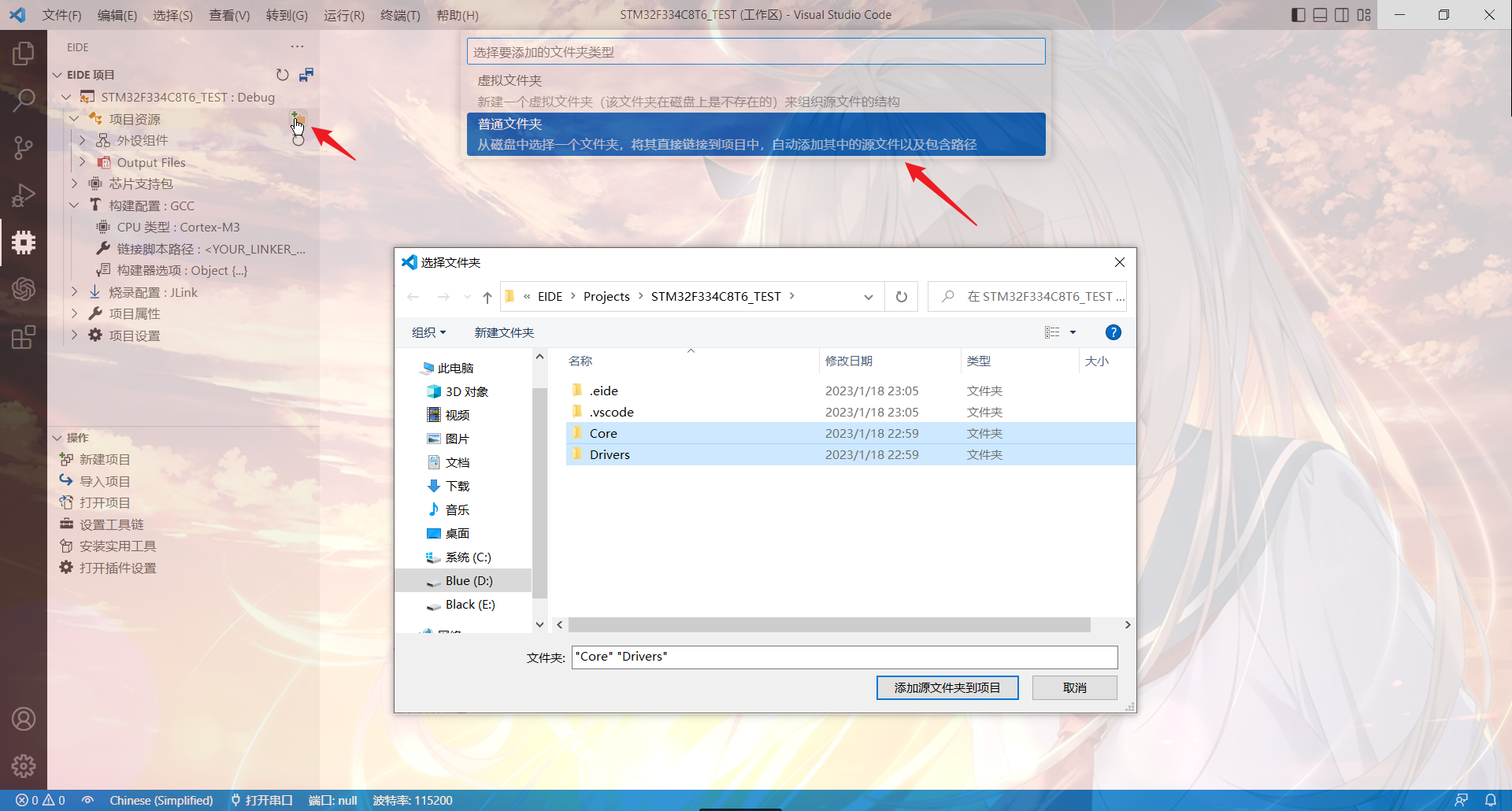
添加一个虚拟文件夹用来存放.s启动文件。
这里直接使用添加文件来添加 .s 文件也是可以的。
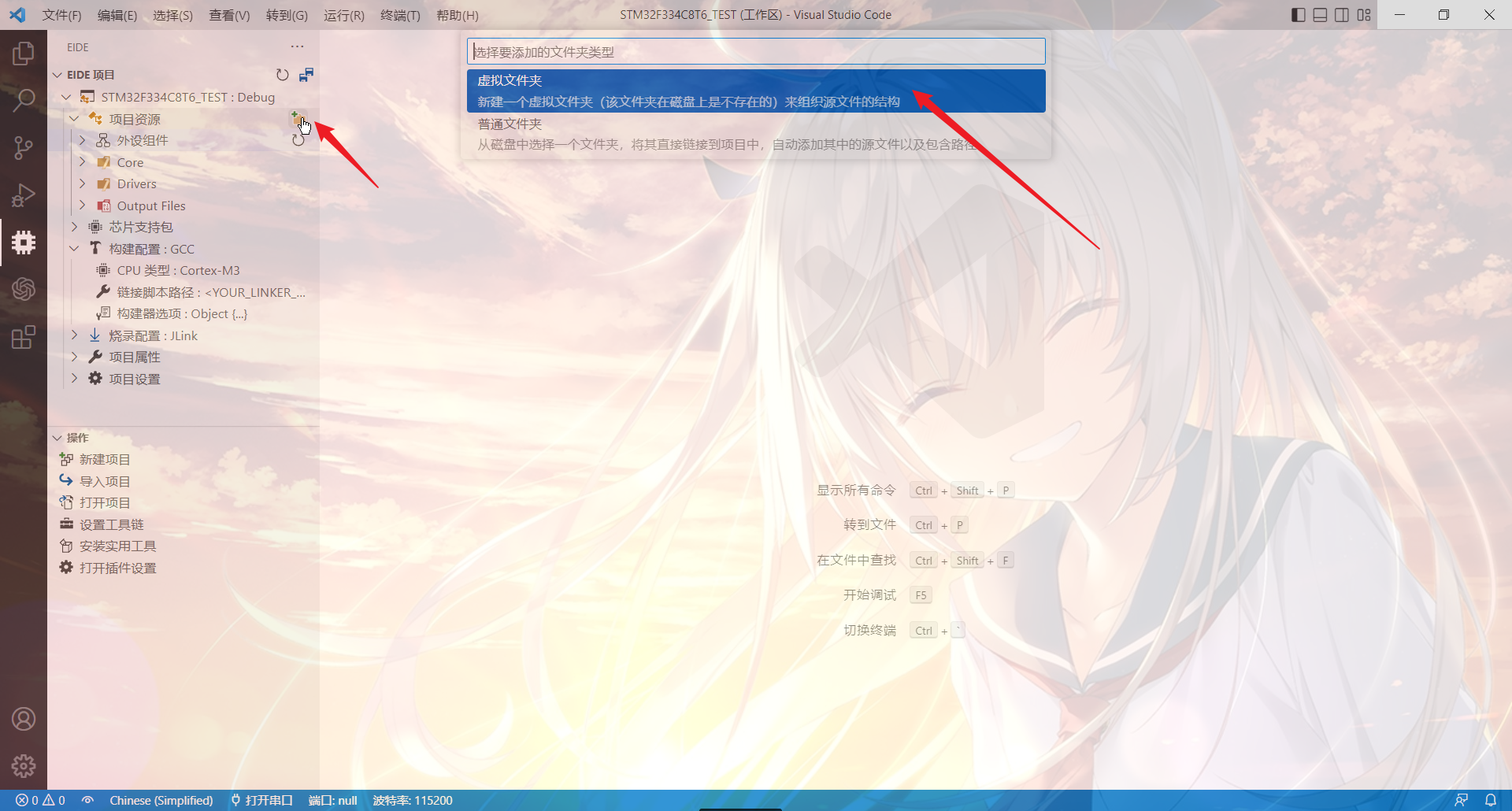
注意需要将文件类型修改为 asm 才会出现 .s 文件。
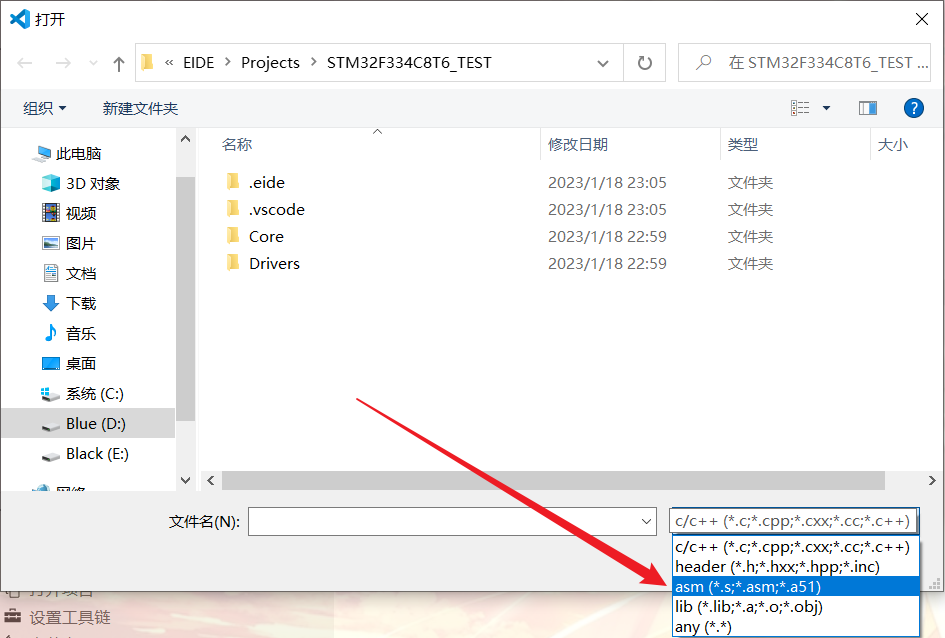
3.根据Makefile文件对项目进行相应的配置
虽然EIDE需要用CubeMX生成的是makefile文件,但是EIDE并不会读取这个文件,本文使用makefile文件仅是作为配置参考。
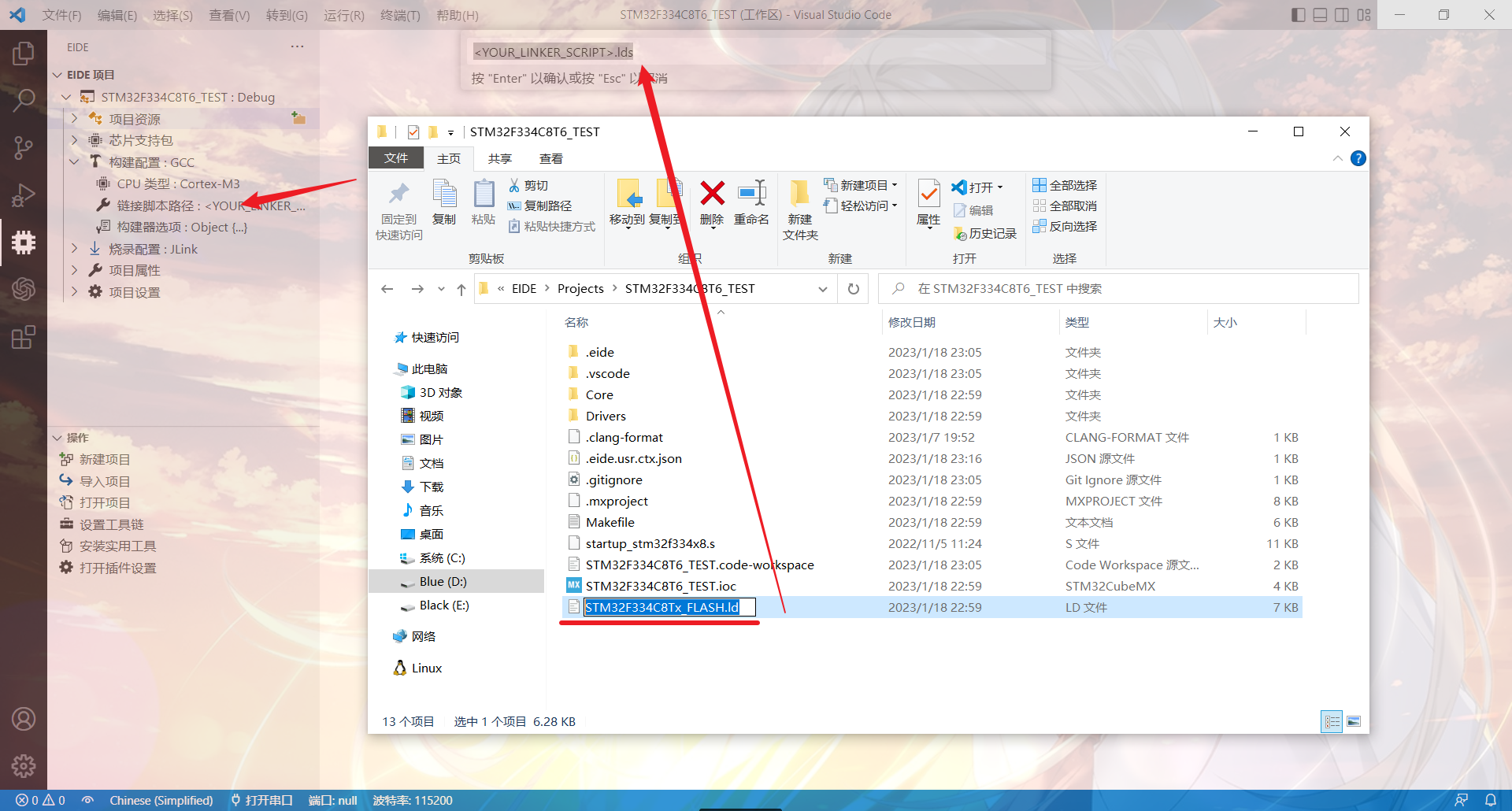
打开项目文件夹,下面我们要用到的是 Makefile 文件和 xxx_FLASH.ld 文件。
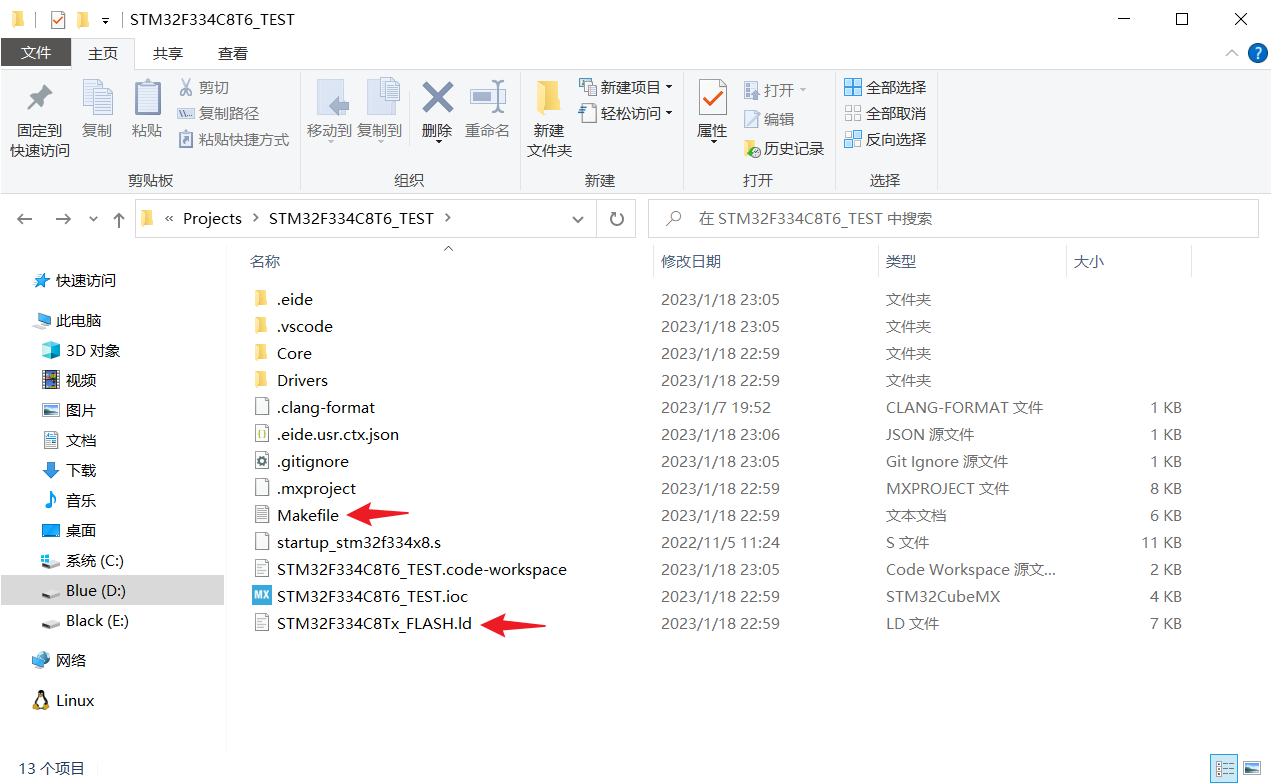
修改构建配置为 GCC ,将链接脚本路径改为 xxx_FALSH.ld 文件,直接将文件名(包括后缀)一起复制粘贴即可。
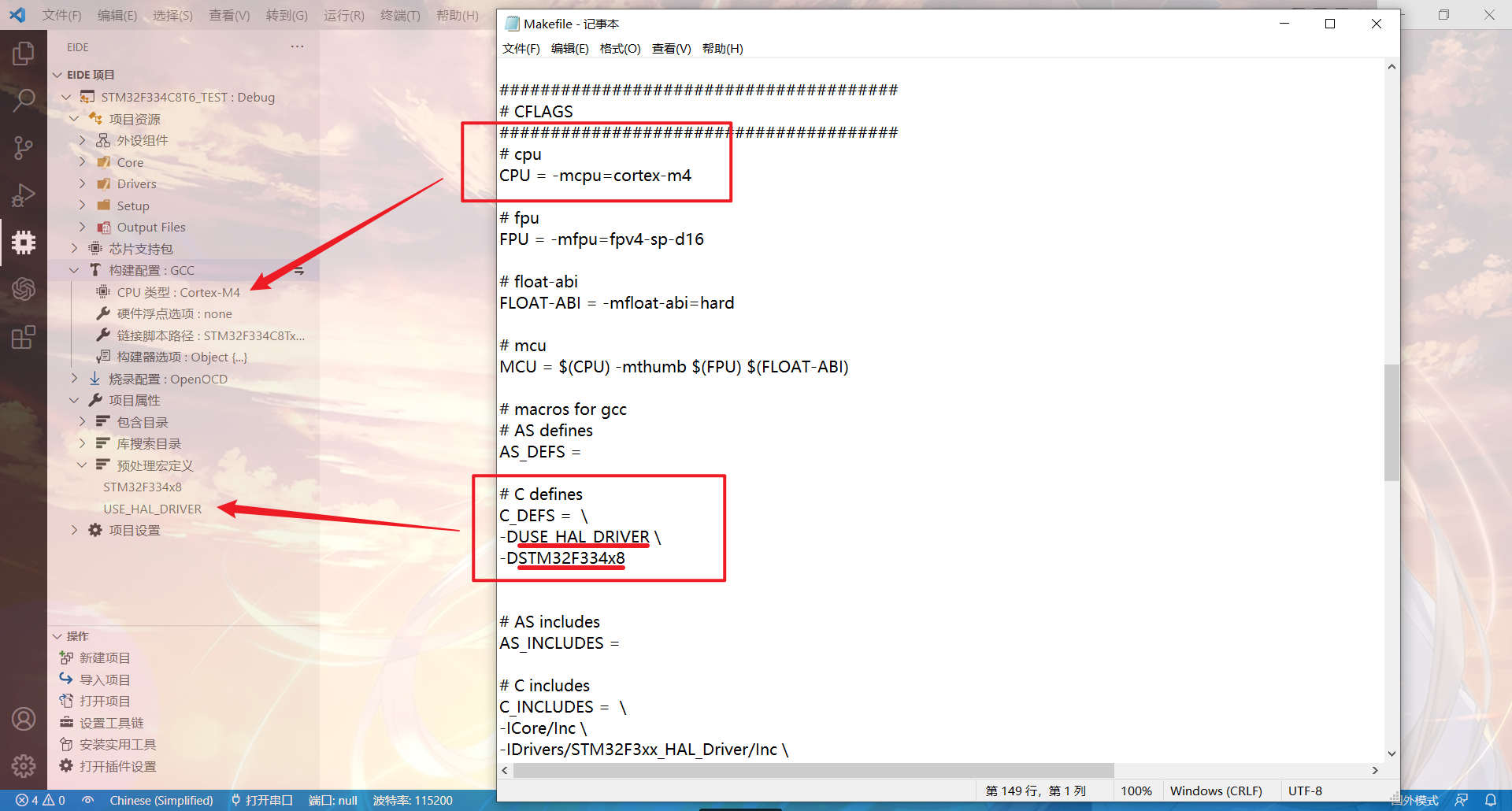
使用记事本打开Makefile文件,将CPU类型和预处理宏定义配置好。在填写预处理宏定义的时候,需要将开头的 -D 和末尾的 * 去掉。
最后是对包含路径(IncludePath)和对象文件(ObjectFiles)的配置,有自动检索和手动添加两种方式。自动检索在3.8.3版本就改为了默认关闭,详见EIDE论坛问答
虽然新项目是默认关闭自动检索,但是我们也可以手动打开。进入资源管理器,打开工作区,打开
.code-workspace
文件 ,添加方框内的两句函数,将参数改为true保存即可,需要重启VSCode才能生效。
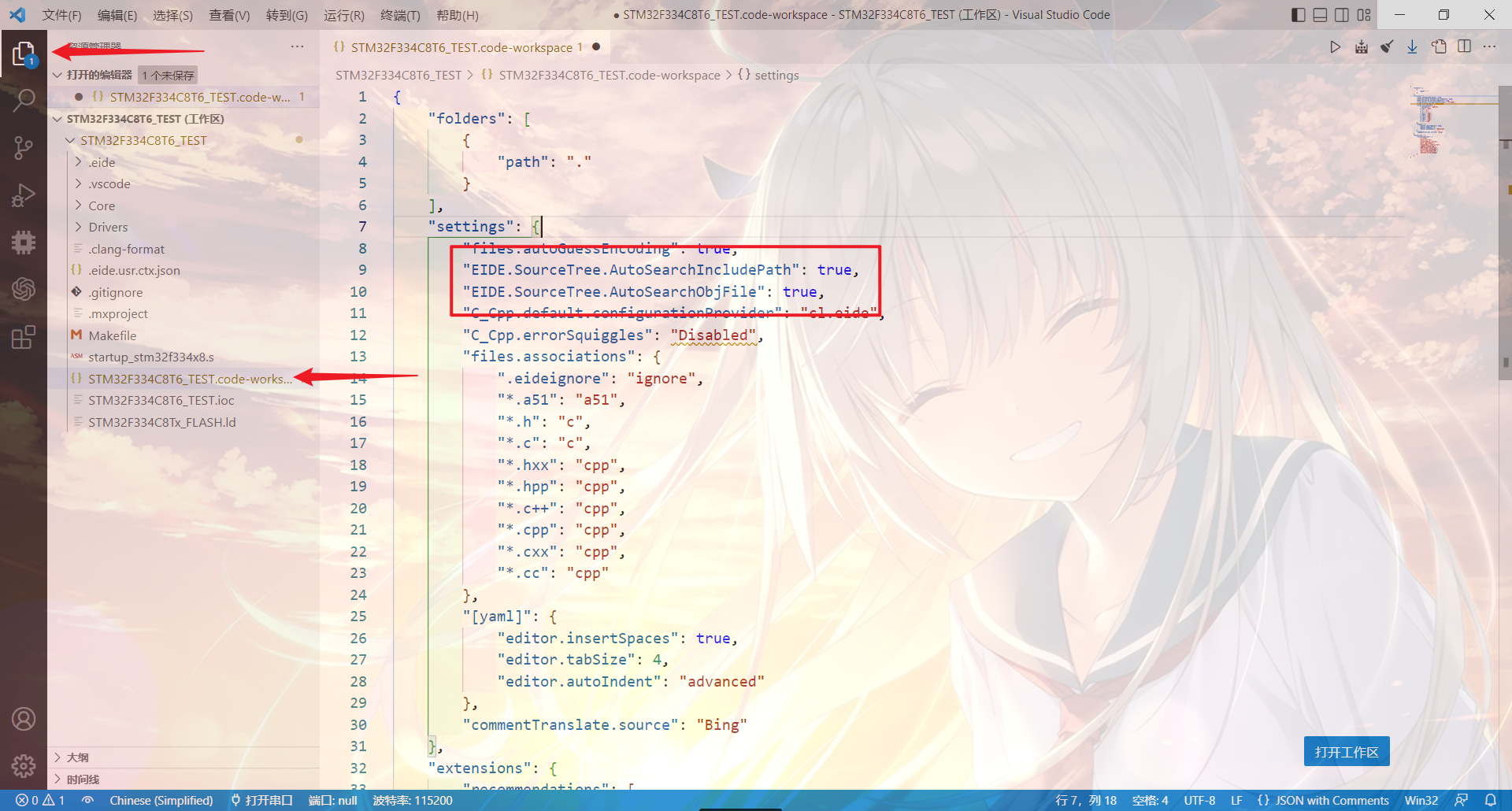
需要注意的是,EIDE的自动检索功能只会检索上一节中已经添加到[资源目录]下的文件夹中的所有子文件
手动添加会花一点时间,但是这个习惯也和keil差不多,不过EIDE只需要添加包含目录,没有keil那么繁琐?(我几乎没用过keil,不太了解,只记得配置标准库的时候把我整吐了≧ ﹏ ≦)。
直接对项目属性的配置文件进行修改会比一条一条添加方便一点,在Makefile中找到# C includes后接着的这些语句,将框内的部分添加到 IncludeFolders: 下,画红线的是EIDE默认的包含目录,不要去动它。复制进去删掉每一句开头 - 后面的 I 以及末尾的 \ (画横线的部分)。
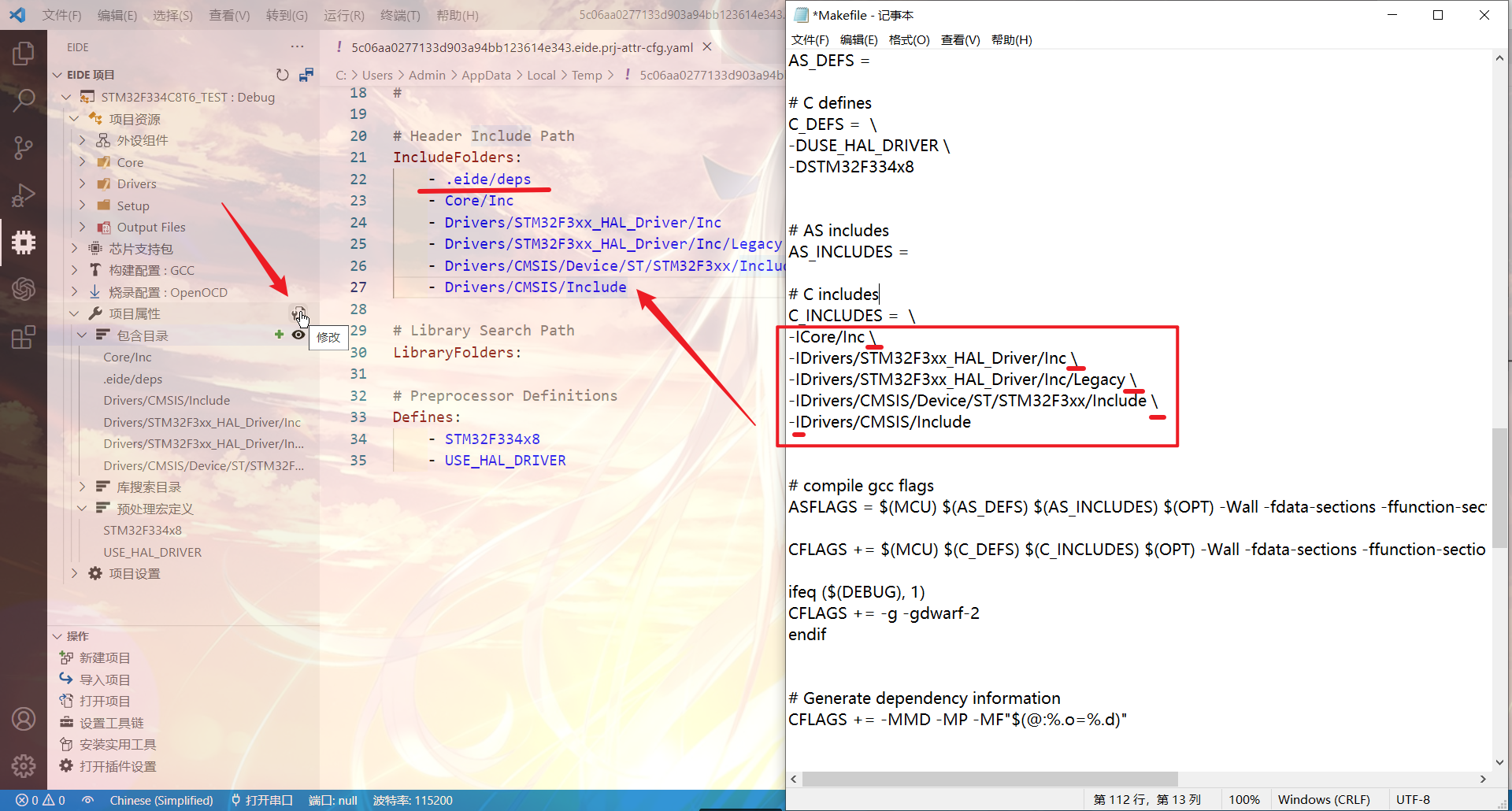
仔细观察可以发现,需要手动添加的文件目录均为头文件 .h 的文件目录
补充:关于包含路径(IncludePath)和对象文件(ObjectFiles)的配置,在EIDE拓展的设置中,有两个选项如下图:
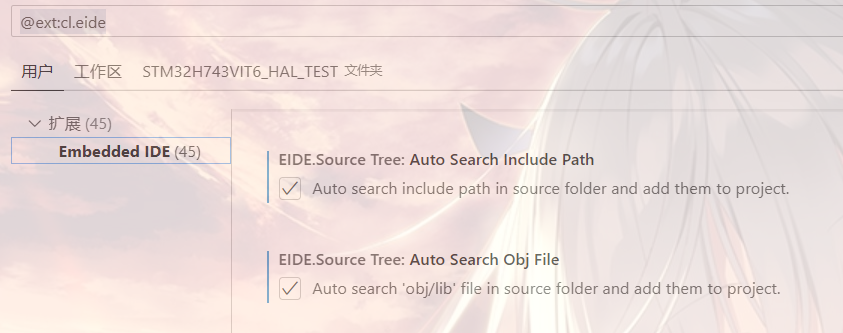
这两个选项的就是作者在3.8.3版本关闭的自动检索功能,我们把他√上,插件在编译工程的时候就会自己去检索包含路径(IncludePath)和对象文件(ObjectFiles)了。不过在新建工程的时候 . code-workspace 文件里面不会添加 “EIDE.SourceTree.AutoSearchIncludePath” 和 “EIDE.SourceTree.AutoSearchObjFile” 这两句函数,当然此时插件已经默认开启了这个功能,也省了我们每次新建工程都要自己添加这两句函数。
选做:开启硬件浮点加速
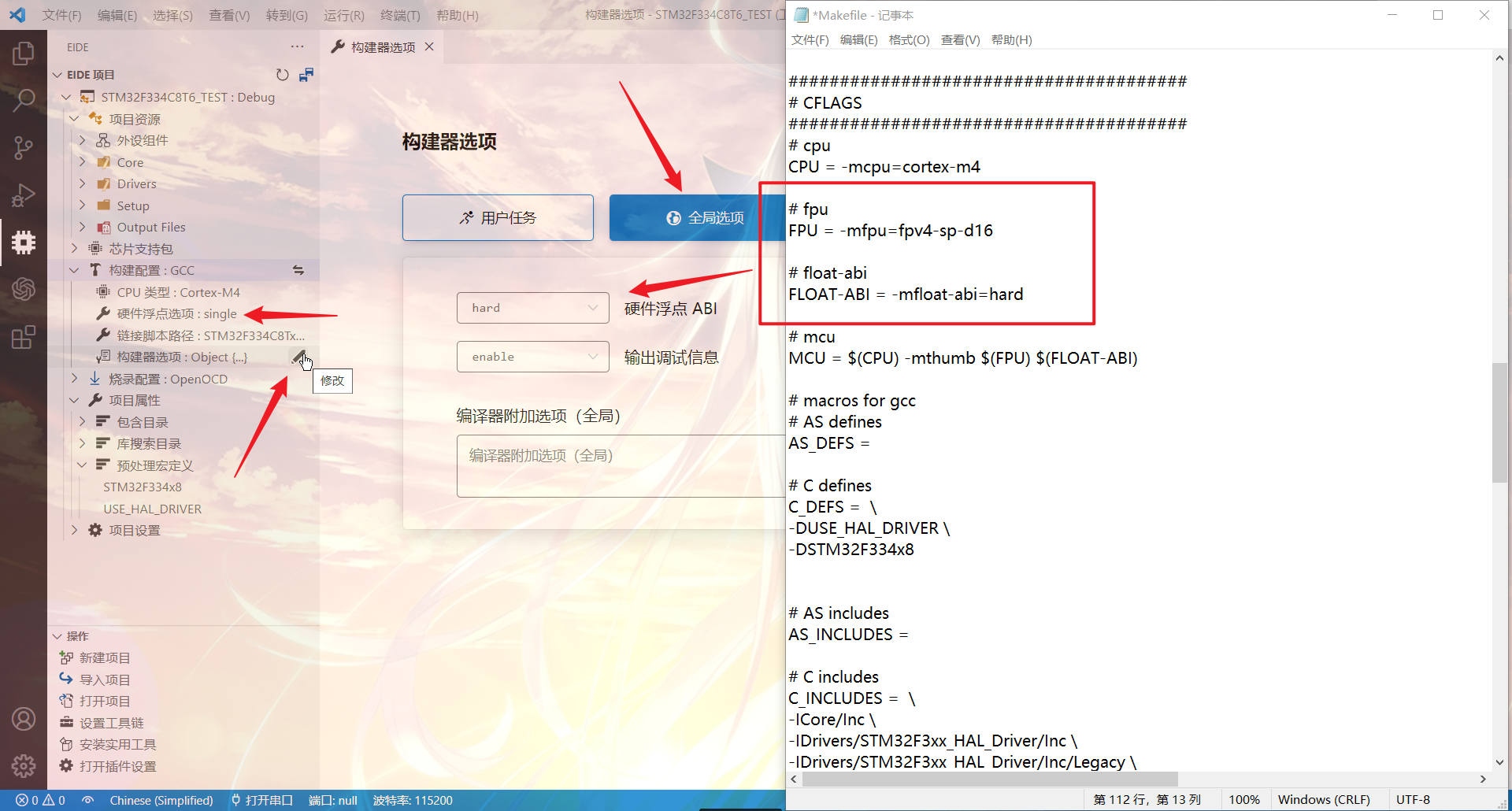
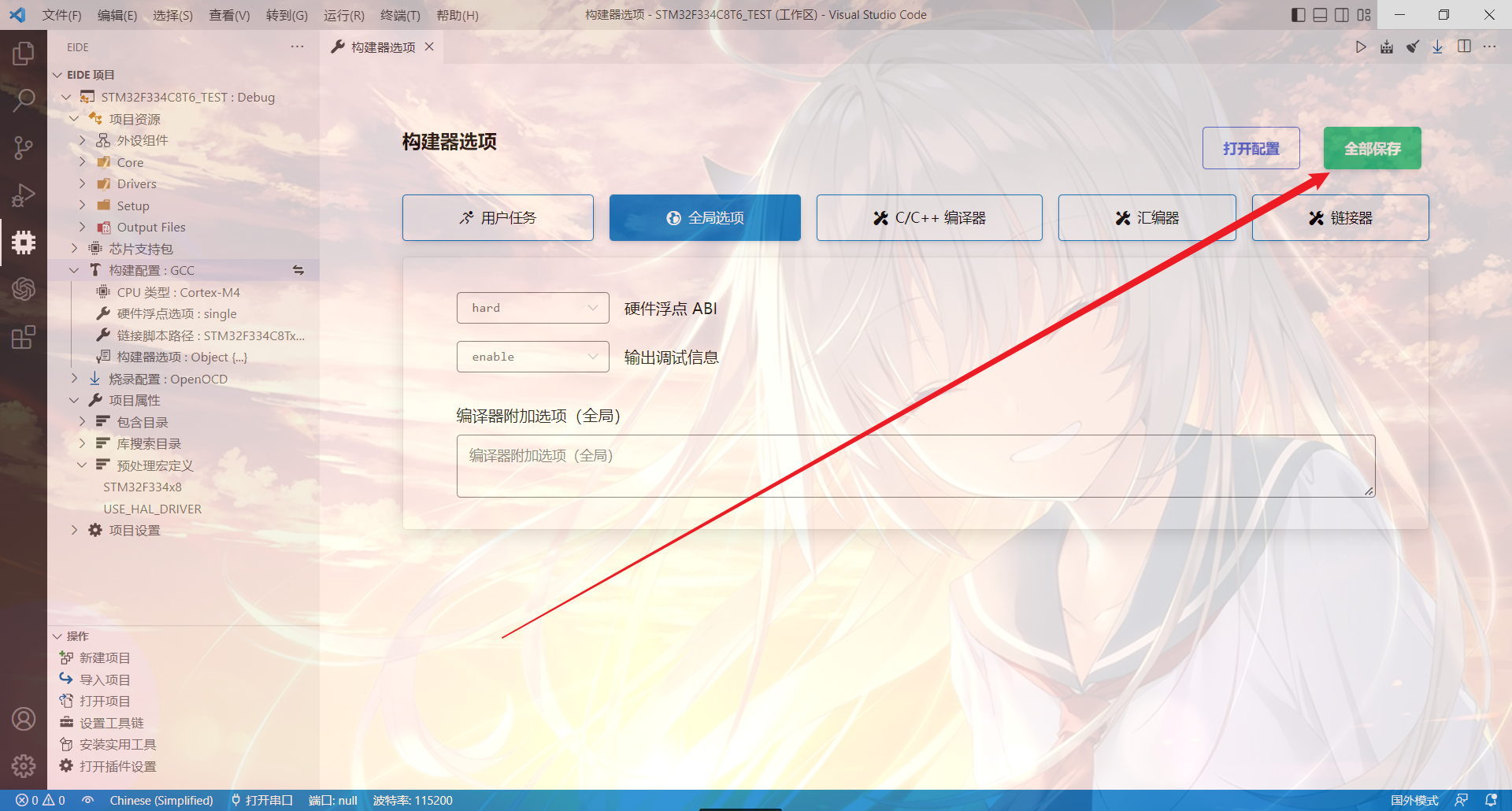
硬件浮点选项选择single,构建器选项的全局选项中float ABI选择hard。
修改完构建器选项别忘记右上角保存。
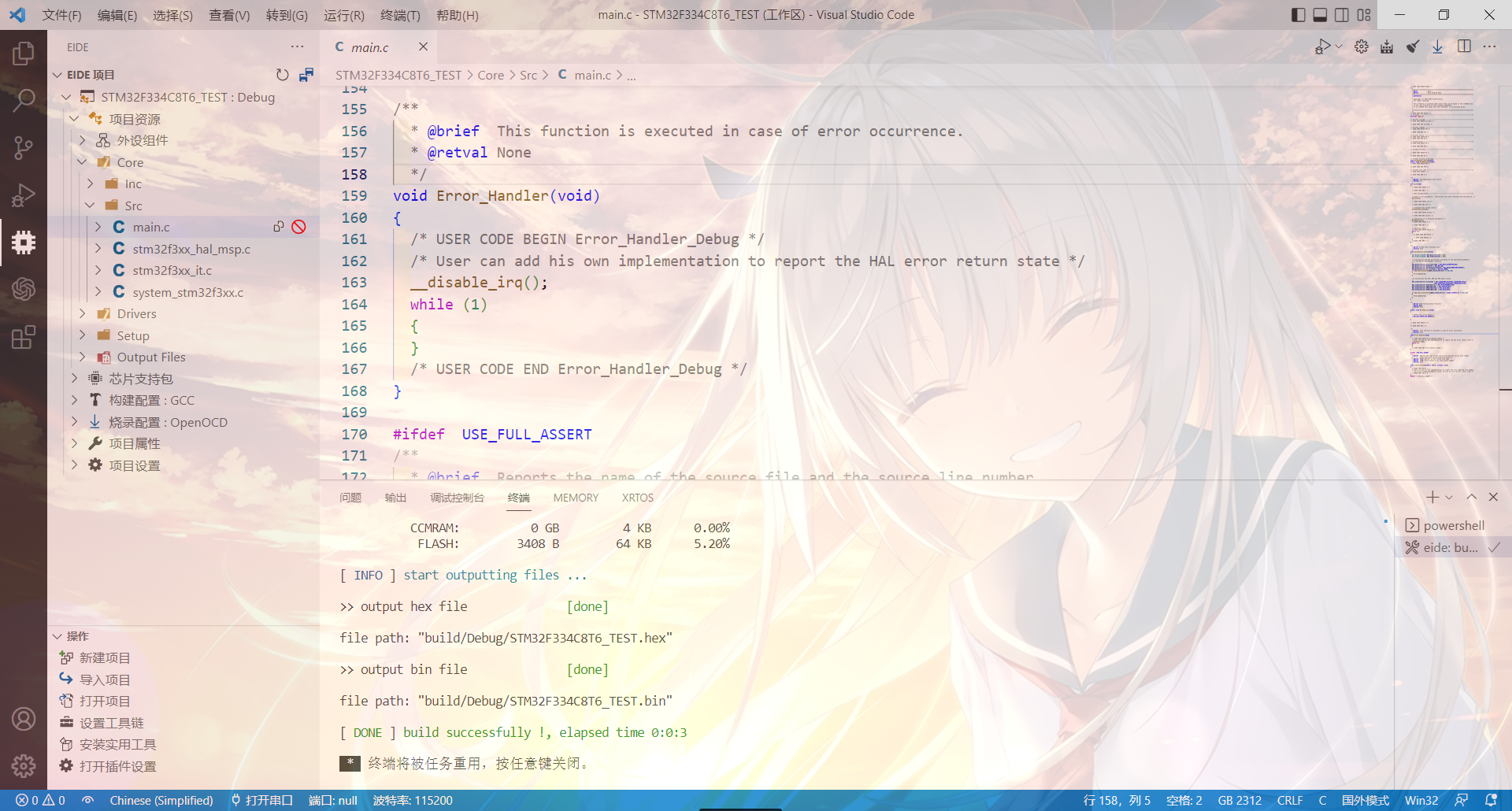
全局编译一次过,完美!
与MDK工程共存
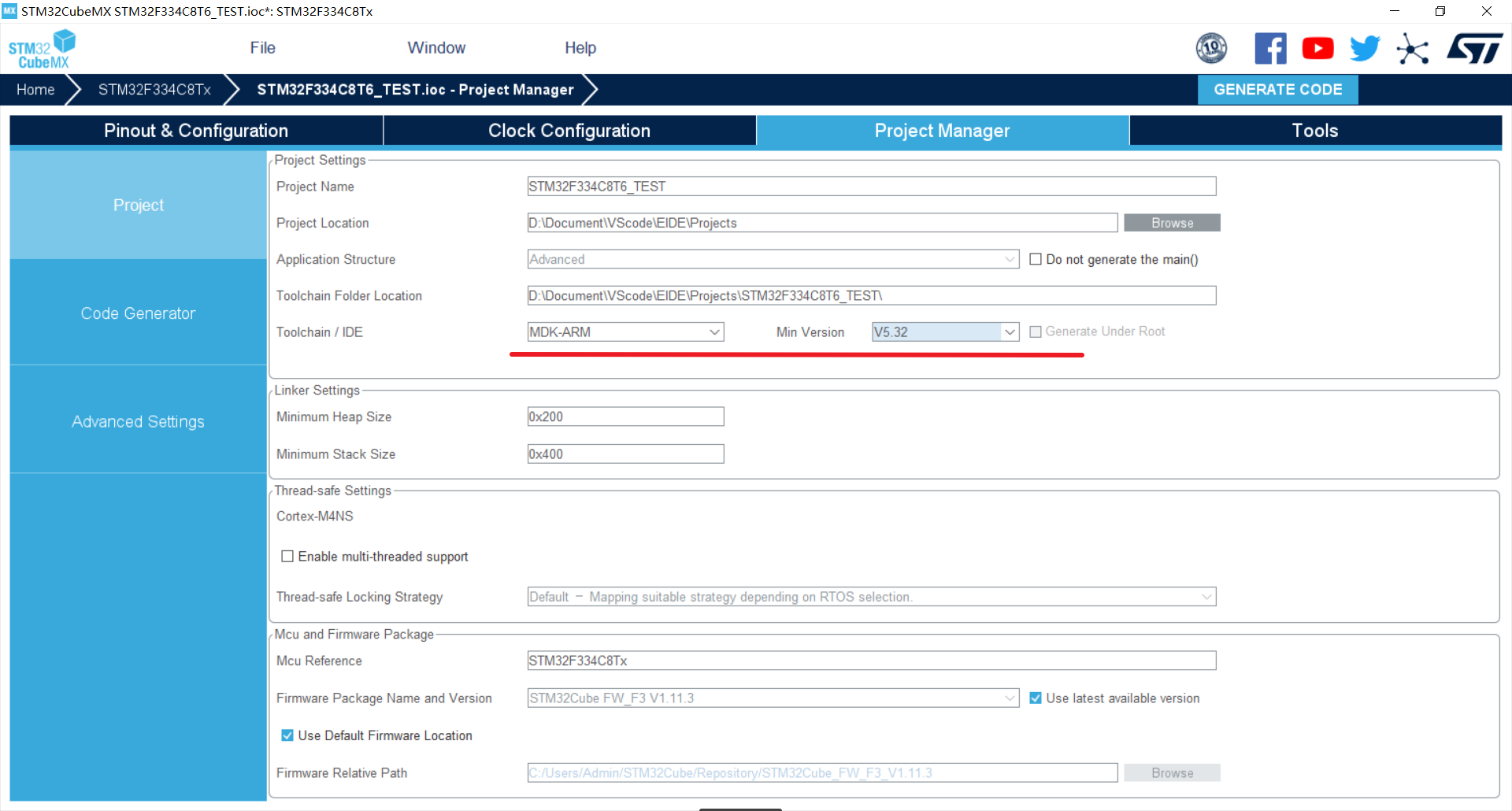
这个可能是CubeMX生成代码工程的一个特性?我试着在CubeMX上改为输出MDK工程但是他并没有对文件结构产生太大的影响,VSCode仍然可以同步修改以及编译(深入的功能我还没有学那么多,不知道在哪些地方不兼容)。这也是一个好处,就是身边的小伙伴都在用keil的时候,你需要跟他们共享工程就可以直接丢给他了(●’◡’●)。
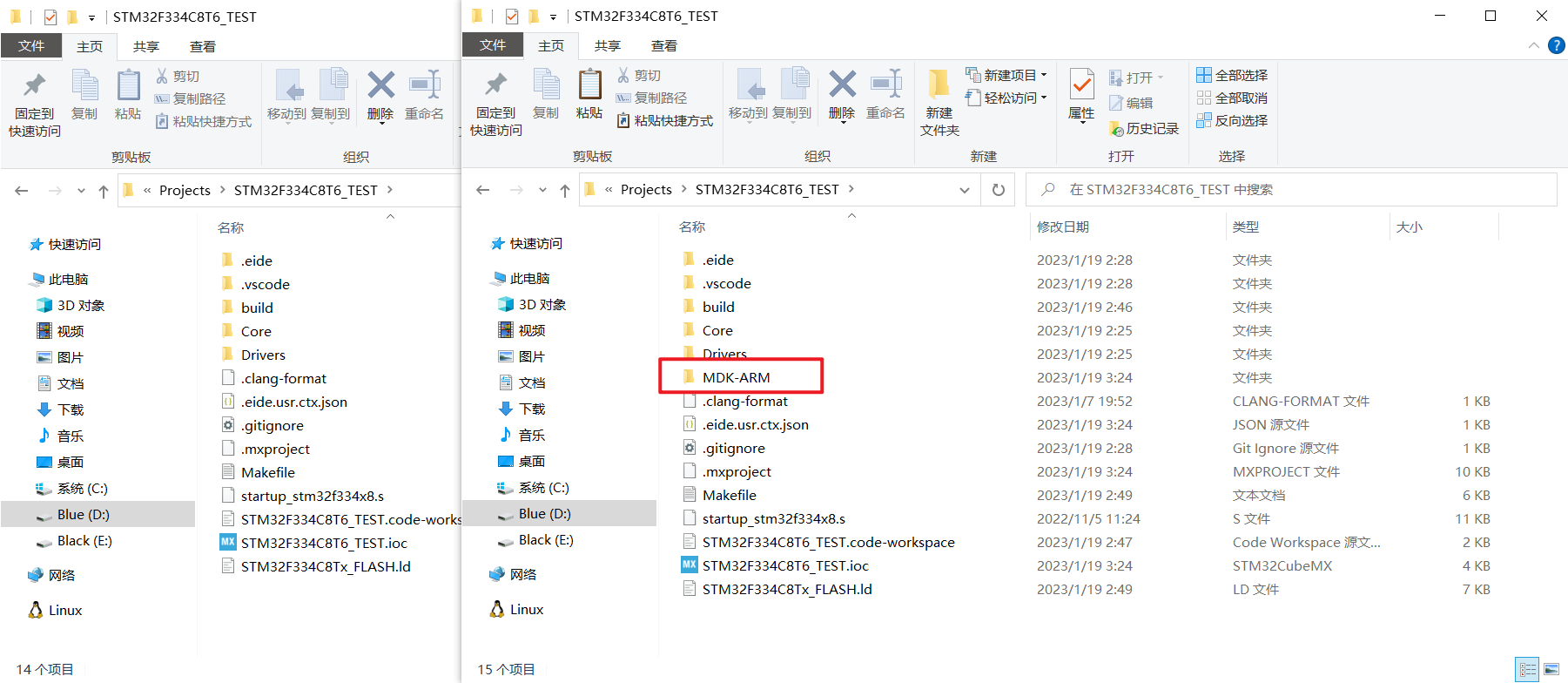
可以看到,文件夹中仅仅多出了一个MDK-ARM文件夹。
如果在先前的文件中使用了非CubeMX生成的库文件,请手动在keil中添加相关路径。
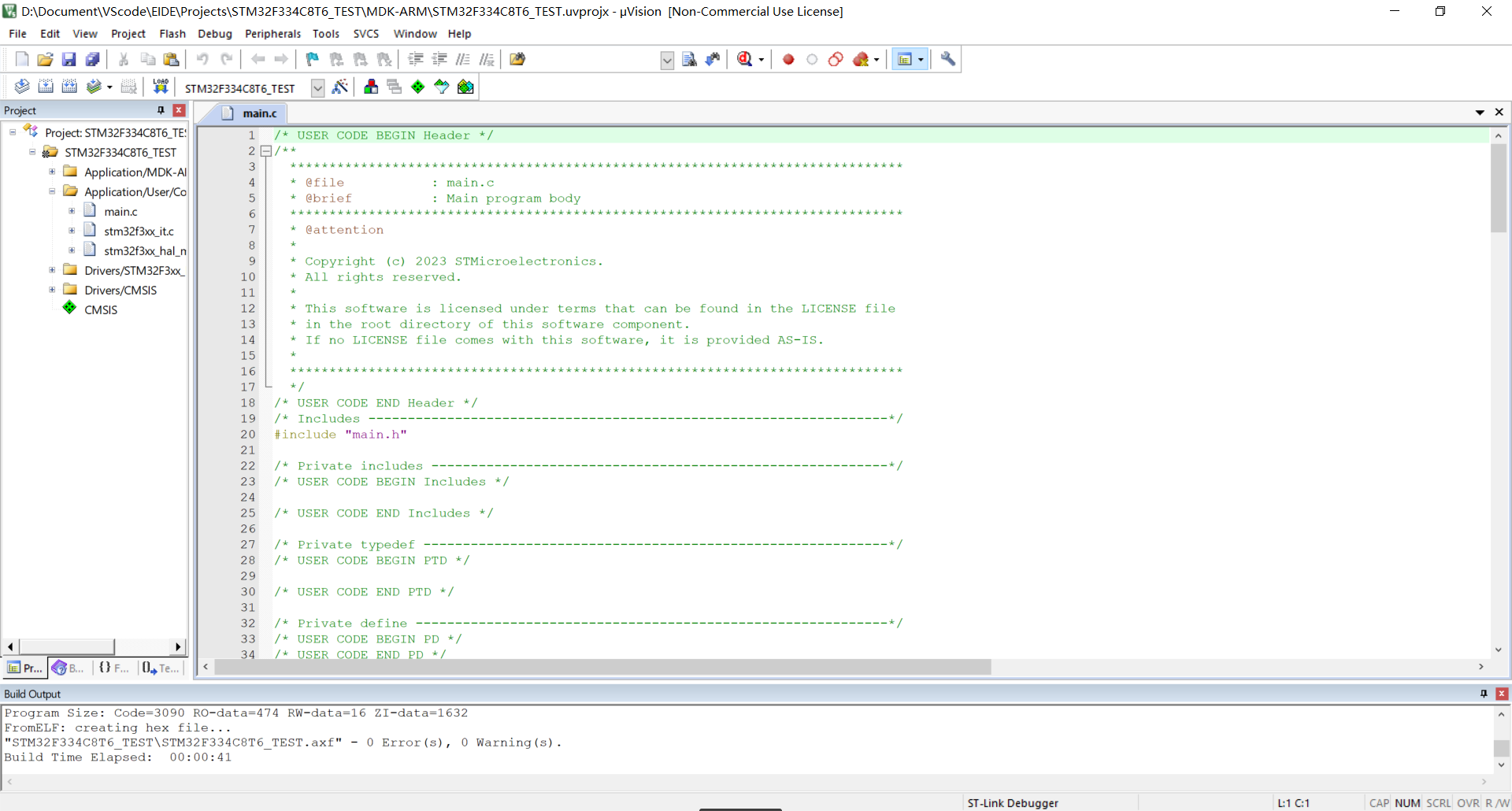
这边同样也是编译成功。
许可证
本文采用CC-BY-4.0协议授权,欢迎转载,但请务必保留作者署名。